Codex 桌面端配置教程
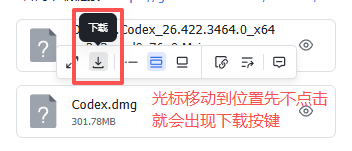
下载链接
一、登录
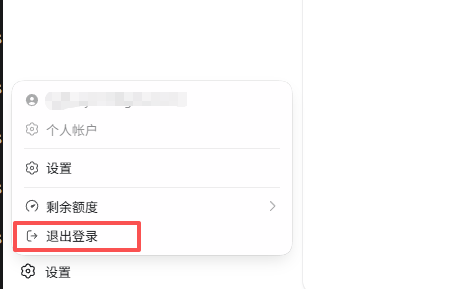
- 如果已经登录个人账号,先点击左下角的 退出登录。
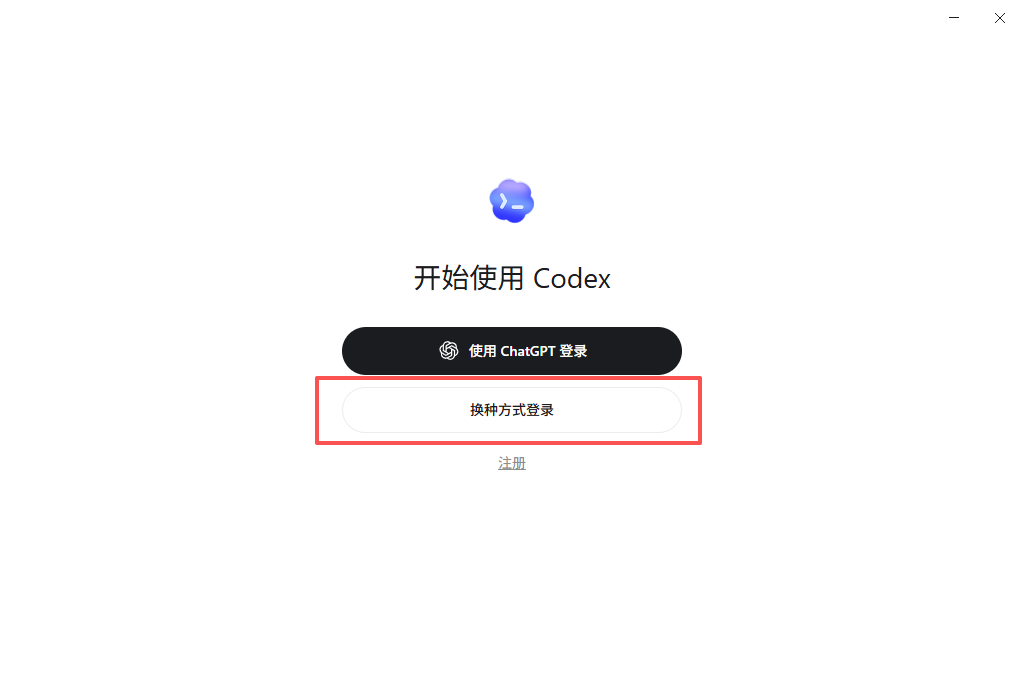
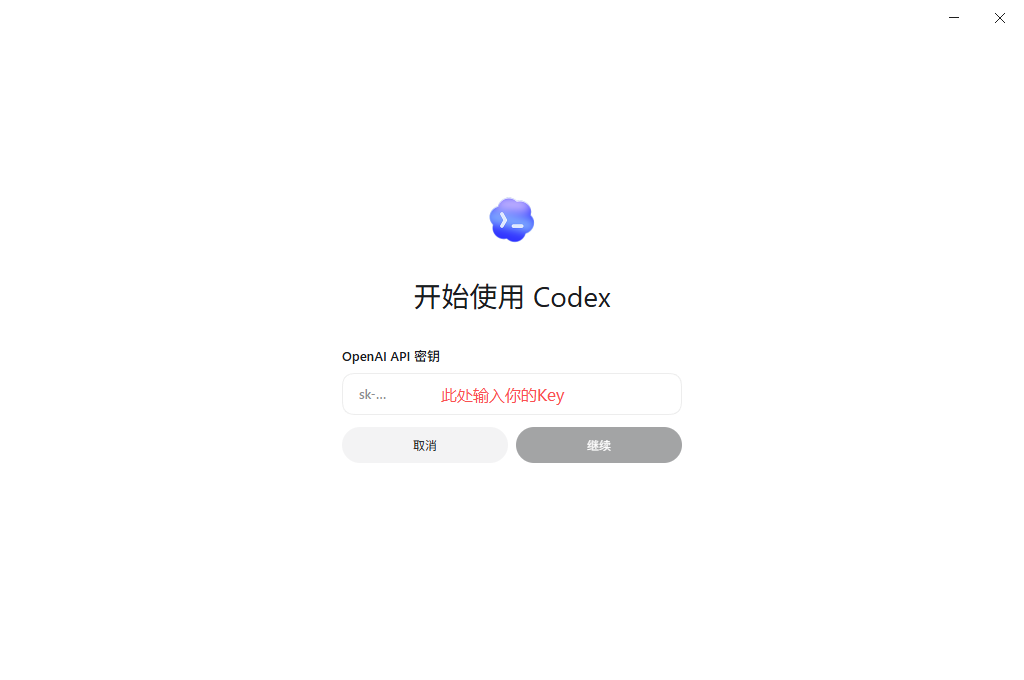
- 点击下方 API Key 登录方式,输入你的 MuskAI API Key。API Key 通常以
sk-开头,复制时注意不要带入空格。
| API Key 登录入口 | 输入 API Key |
|---|---|
 |  |
二、设置 API 站点
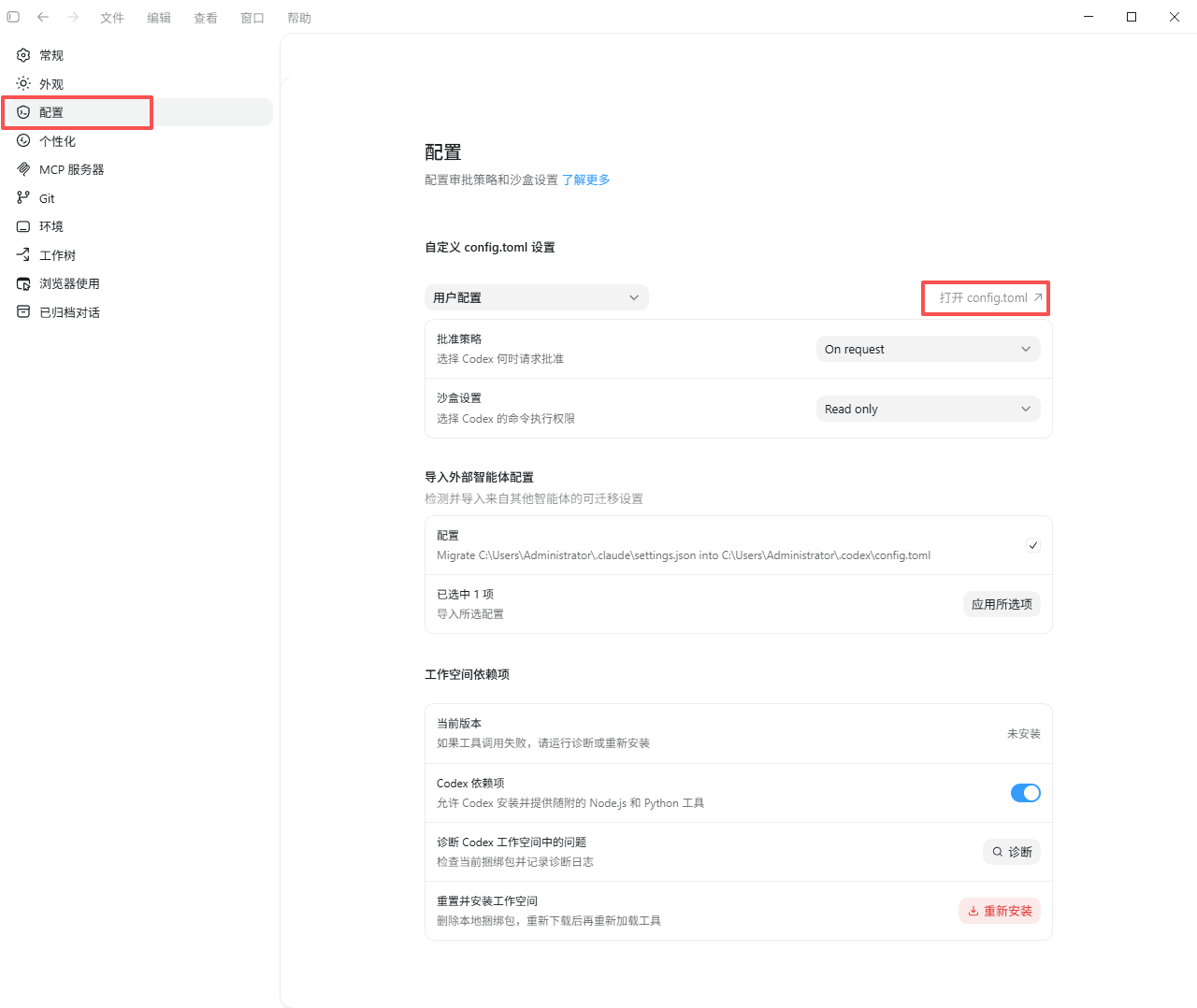
正常使用前需要设置 config.toml 文件。下面两种方式任选一种打开配置文件即可。
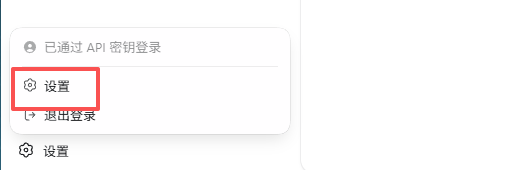
方法一:从设置入口打开
点击左下角 设置,也可以使用 Ctrl + , 直接打开设置。
方法二:从菜单打开
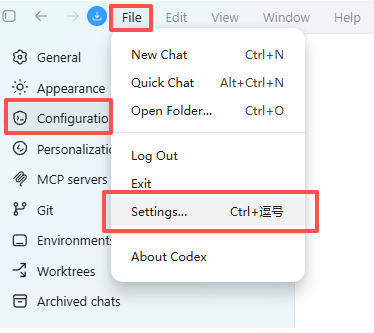
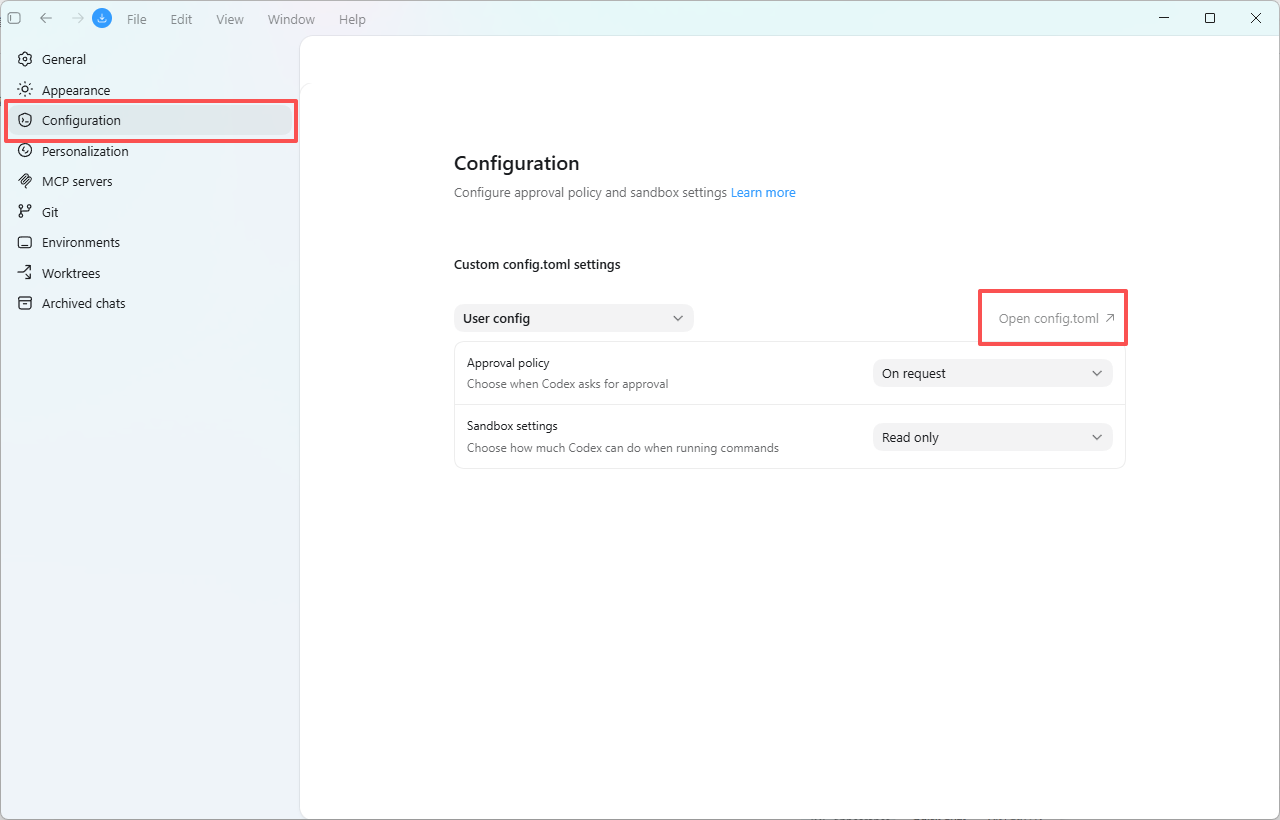
依次点击 File -> Settings... -> Configuration -> Open config.toml。
配置 config.toml
把下面内容复制到 config.toml 中。重点是 base_url 要填写官网用户中心 -【API密钥】页面显示的 Base URL。配置完成后退出 Codex,再重新启动应用。
model_provider = "MuskAI"
model = "gpt-5.5"  # 换成你在 MuskAI 上实际可用的模型
model_reasoning_effort = "medium"

# ========== Windows 沙盒配置 ==========
[windows]
sandbox = "elevated"                  # Windows 下沙盒以提升权限运行

# ========== 项目信任配置(根据你的实际项目路径修改)==========
[projects.'c:\users\你的Windows用户名\documents\codex\2026-05-22\gitee']
trust_level = "trusted"

# ========== MuswkAI 中转提供商配置(核心!)==========
[model_providers.MuskAI]
name = "codex"
base_url = "在官网用户中心 -【API密钥】页面复制的 Base URL" // https://api.muskapi.cc/v1
wire_api = "responses"
api_key = "sk-你的MuskAI密钥"          # 直接写密钥,不要用 env_key
三、开始使用
直接输入你的任务即可。为了避免浪费额度,建议根据任务需求选择合适的模型和思考程度。
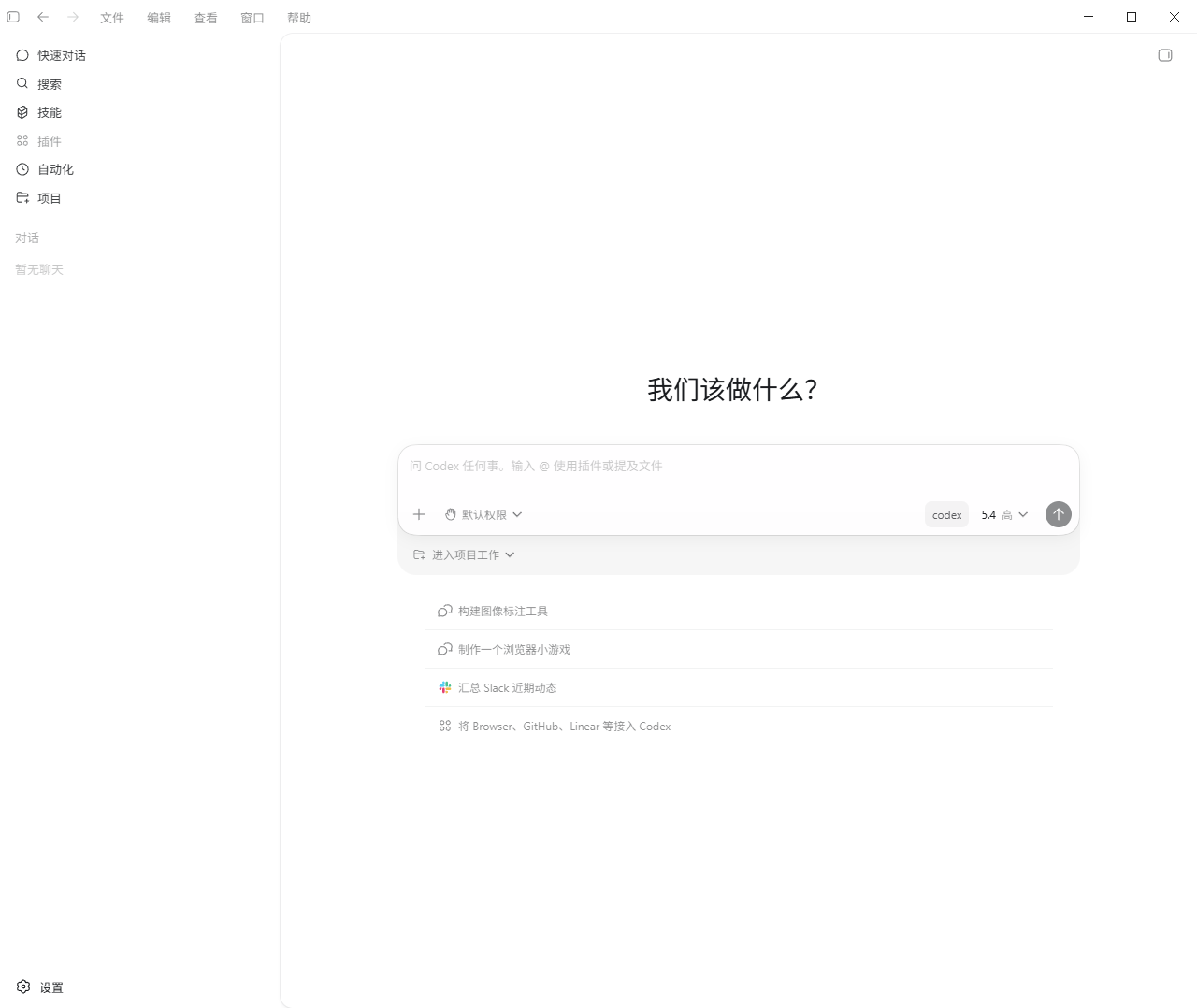
切换中文
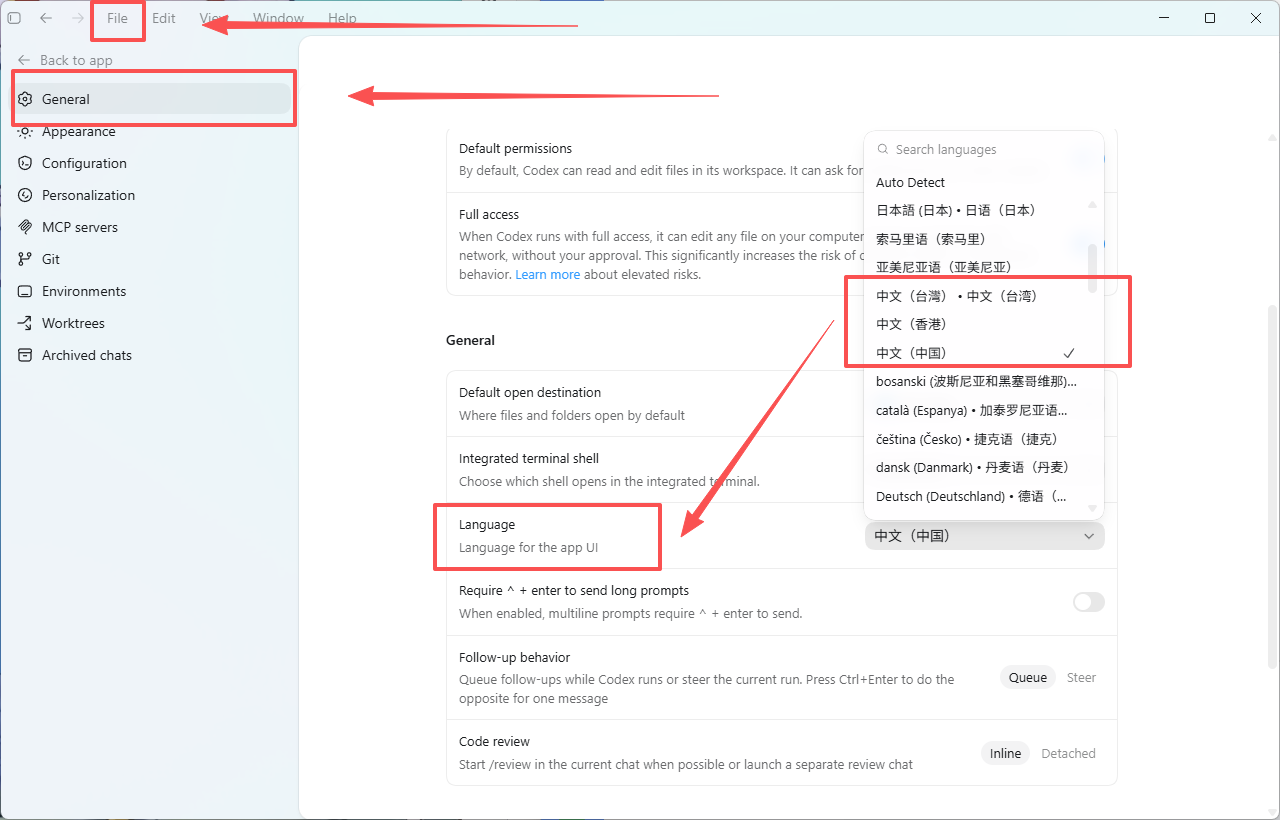
点击左上角 File -> General -> Language,选择中文后重启桌面端即可。
如果切换失败,通常是当前官方版本问题,不影响模型用中文回复。
查询消耗
可在 MuskAI 控制台 查询消耗。